







『スマヒキ』のご注文からゲストへ贈り方をご紹介します。
『スマヒキ』のご注文方法HOW TO ORDER "SUMAHIKI"
スマヒキのご注文はスマヒキ紹介ページより
ご希望の
コースを「MY GIFT」に追加してから行ってください。
-
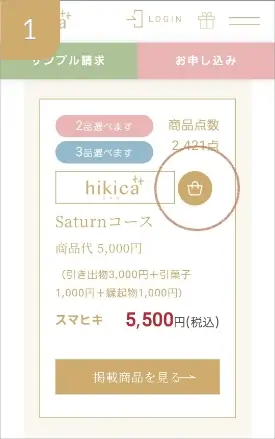
MYGIFTに追加する
- 『スマヒキ』紹介ページのご希望のコースのアイコンをタッチして「MY GIFT」に追加します。
-
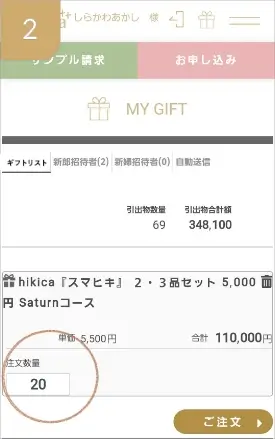
数量の入力
- 「MY GIFT」アイコンをタッチすると「引き出物一覧」に追加されているので、「注文数量」をコースごとに入力します。
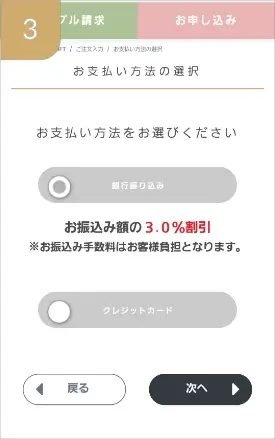
お支払方法の選択
- 「ご注文」のガイダンスに沿って入力をするとお支払い方法を選択します。
※「銀行振込」は、担当者が営業日に入金確認をするため、ご利用開始に数日かかる場合があります。お急ぎの方は、クレジット決済を選ぶと注文完了後すぐにご利用いただけます。
-
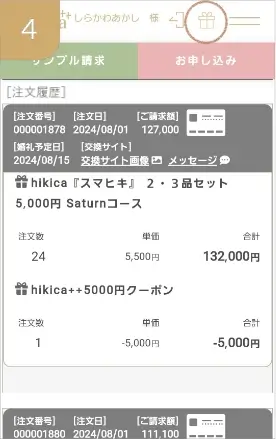
注文の確認
- 「MY GIFT」の「ギフトリスト」に注文履歴の情報が表示されます。
LINEで送信するSEND BY LINE
LINEで贈る場合は、一人一人ゲスト毎に
メッセージを添えて送ることができます。
-
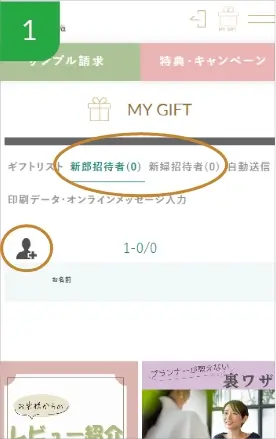
ゲストを登録する
- 「MY GIFT」の「新郎招待者」もしくは「新婦招待者」をタッチし、人型の追加アイコンをクリックします。
-
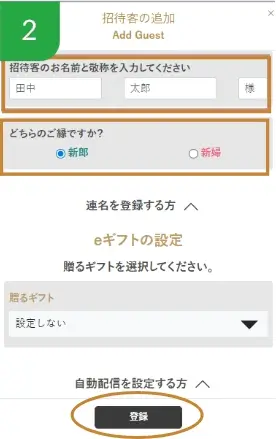
ゲストの入力
- ゲストのお名前と敬称、新郎方か新婦方を入力し「登録」をタッチします。
-
※贈るギフトは後でも設定が可能なため、手順では後ほど設定します。
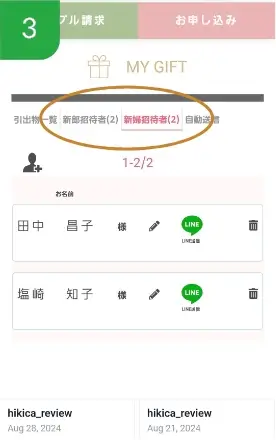
ゲストの一覧
- 登録されたゲストは新郎、新婦に分けて表示されます。
-
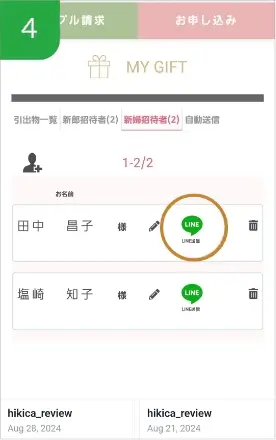
贈りたい人を選ぶ
- 登録した招待者の中から贈りたい人の「LINE」アイコンをタッチします。
-
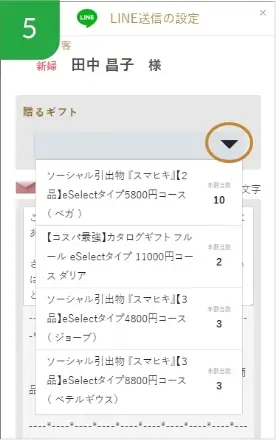
スマヒキの選択
- 指定した招待者に贈るスマヒキのコースを選択します。
-
※他の招待者に割り当てされていないスマヒキの数量が表示されます。
-
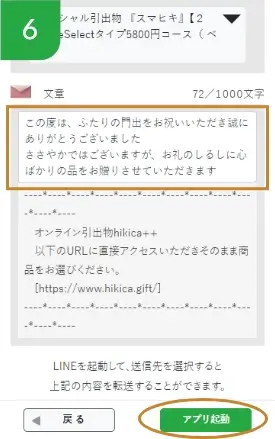
送信情報の入力
- メッセージ文の編集をして、「アプリ起動」をタッチします。
-
※申込アドレスは自動的に表示されます。
※「アプリ起動」をタッチすると「LINE送信済み」にステータスが変更されます。途中でLINE送信を中断してもステータスは変更されているので、ステータスを戻す場合には招待者一覧からLINEアイコンをクリックして解除します。
-
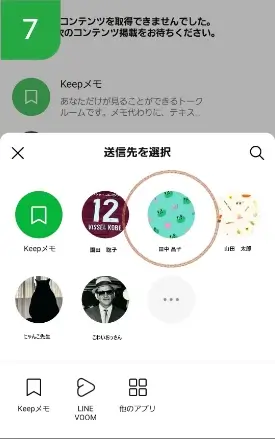
LINEから送信先を選ぶ
- LINEアプリを起動し、アプリに登録されている送信先を選びます。
-
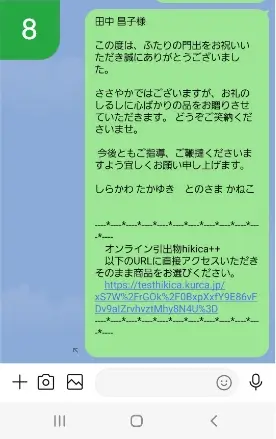
送信完了!
- 送信すると、LINEにメッセージが表示されるのでLINEアプリから動画や画像など追加で送信してください。
-
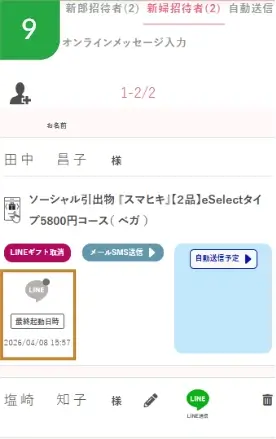
送信後の確認
- 「MY GIFT」ページには、LINEの最終起動日時が保存されます。
自動送信を設定するSET UP AUTOMATIC SENDING
自動的にメールもしくはスマホの
SMS(メッセージ)を利用して送信します。
-
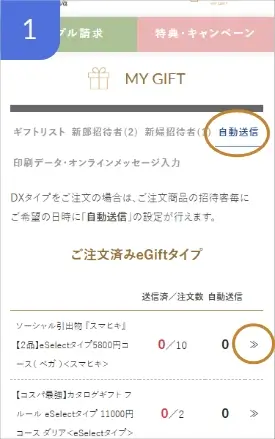
コースを選ぶ
-
「MY GIFT」の「自動送信」には、ご注文済みのスマヒキが表示されます。
贈りたいコースの「≫」をタッチします。
-
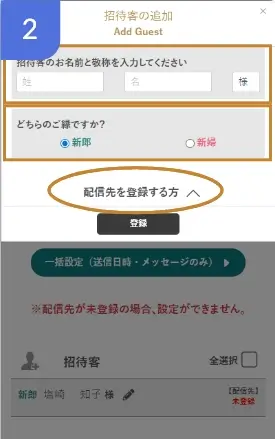
招待者の登録
- ゲストのお名前と敬称、新郎方か新婦方を入力し、「配信先を登録する方」をタッチします。
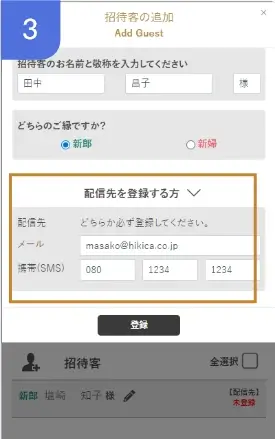
送信先の入力
-
送信手段のメールアドレスと携帯番号を入力します。
(入力されていない送信方法は送信されません)
-
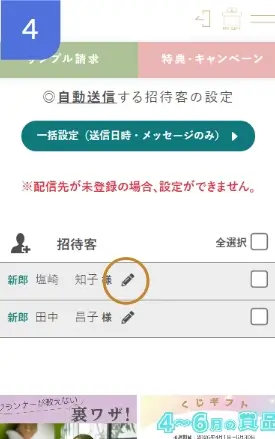
登録内容を変更したい場合
- 入力した内容の変更をしたい場合は、お名前横のえんぴつマークをタッチすると変更が可能です。
-
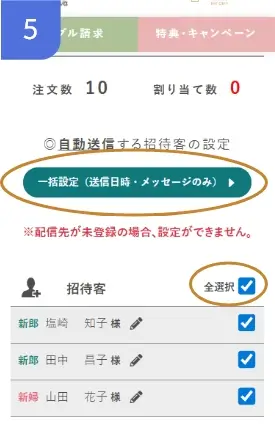
送信日時設定・メッセージ登録
- ゲストを「全選択」してから、「一括設定(送信日時・メッセージのみ」をタッチします。
-
※メッセージや送信日時を個別に設定したい場合は、1名ずつチェックを入れて行ってください。
-
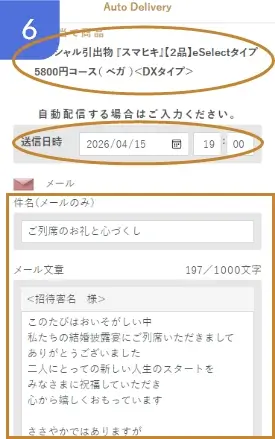
メッセージの入力
- コースを再確認し、送信日時を設定します。その後、メールとSMSの件名と文章の編集し「保存」をタッチします。
-
※SMSは文字数制限があるので、簡単な文章しか送れません。
-
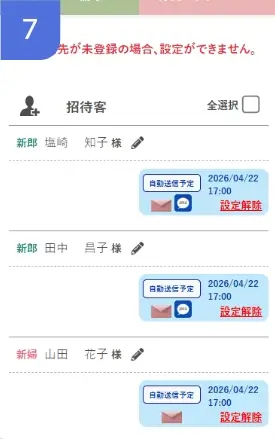
設定完了
-
送信日時とアイコンが表示されたら、設定完了です。
送信日時の変更をしたい場合は、設定解除ボタンを押すと解除できます。 -
※アドレスと電話番号の両方を登録の場合は両方のアイコンが表示されます。どちらか片方のみ登録の場合はメールまたはSMSどちらかのアイコンが表示されます。
送信漏れのチェックと再配信CHECK FOR MISSED SENDING
ゲストにメッセージが送信されているかの確認をします。
-
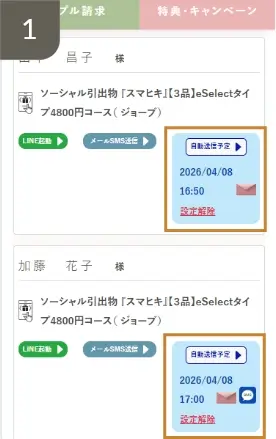
送信前の一覧
- 送信前の登録が完了すると、招待者の一覧で送信の状況が確認できます。
-
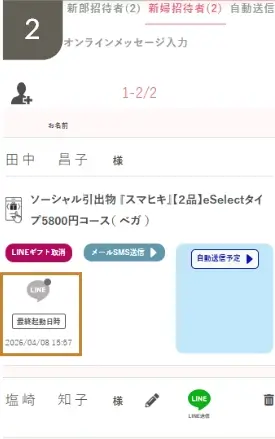
LINEの送信済み
- LINEで送信するとアイコンがグレーで表示されます。ステータスを「未送信」にする場合は、「LINEギフト取消」をタッチして解除します。
-
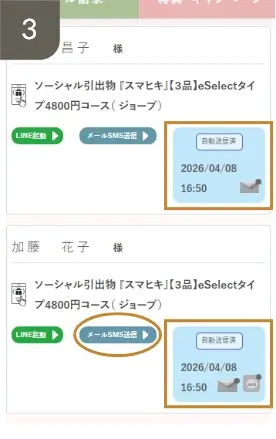
自動送信済み
- 自動送信が完了すると、アイコンがグレーになり「自動送信済」になります。自動送信のステータスは変更できませんが、『メールSMS送信』をタッチすると再度送信することができます。
-
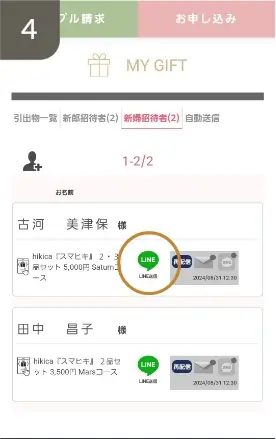
LINEで再配信
- 自動送信する場合に迷惑メールや、見過ごしてゲストが確認できないときは、LINEアイコンをタッチすると、LINEで送信することもできます。

